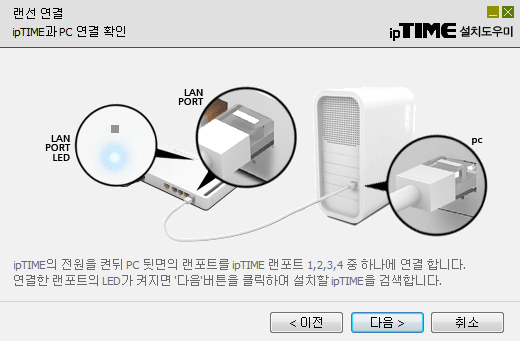
ipTIME 설치도우미 실패 시 수동 연결하기
안녕하세요, 랜공사.com입니다. 오늘은 설치도우미를 사용하여 인터넷 연결이 실패한 경우, 수동으로 인터넷 연결 설정을 진행하는 방법을 안내해 드리겠습니다. 수동 설정 방법은 다음과 같이 동적 IP 방식, PPPoE 방식, 고정 IP 방식으로 나뉘며, 사용하시는 인터넷 회선을 알고 계셔야 합니다. 인터넷 연결 방식을 모르시는 경우, 먼저 인터넷 서비스 업체에 문의하시기 바랍니다.
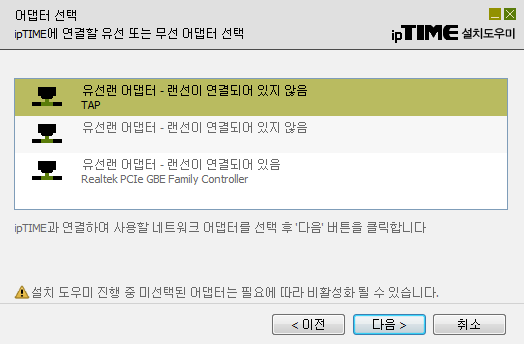
1. 동적 IP 방식 (FTTH, 광랜, 케이블 모뎀, VDSL, LAN 방식, IP ADSL)
동적 IP 방식은 별도의 인터넷 연결 설정 없이 인터넷 연결이 가능한 방식입니다. 다음은 설정 방법입니다:
1. 공유기의 WAN 포트(노란색)에 인터넷 회선 연결
2. 공유기의 1번 포트와 유선 PC 연결
3. 공유기 설정 화면 접속 (//192.168.0.1)
4. 로그인 (기본 계정: admin, 비밀번호: admin)
5. [관리도구] – [기본설정] – [인터넷 설정 정보] 메뉴 클릭
6. 동적 IP 방식 선택 확인 후, MAC 주소 변경 체크
7. 적용 버튼 클릭
8. 인터넷 연결 확인 메시지에서 “정상적으로 연결됨” 확인
9. 우측 상단의 설정 저장 클릭
만약 “내부 네트워크와 동일한 대역의 IP주소 검출됨” 메시지가 표시된다면, 공유기 내부 IP 주소를 192.168.33.1로 변경 후 적용 버튼을 클릭합니다.
2. PPPoE 방식
PPPoE 방식은 사용자 이름과 암호를 필요로 하는 방식입니다. 다음은 설정 방법입니다:
1. PC에서 광대역 연결 아이콘 삭제 ([제어판] – [네트워크 및 인터넷] – [네트워크 및 공유센터] – [어댑터 설정 변경])
2. 공유기의 WAN 포트(노란색)에 인터넷 회선 연결
3. 공유기의 1번 포트와 유선 PC 연결
4. 공유기 설정 화면 접속 (//192.168.0.1)
5. 로그인 (기본 계정: admin, 비밀번호: admin)
6. [관리도구] – [기본설정] – [인터넷 설정 정보] 메뉴 클릭
7. PPPoE 방식 선택 후, 사용자 계정과 암호 입력
8. 적용 버튼 클릭
9. 인터넷 연결 확인 메시지에서 “정상적으로 연결됨” 확인
10. 우측 상단의 설정 저장 클릭
3. 고정 IP 방식
고정 IP 방식은 IP 주소를 수동으로 설정하여 사용하는 방식입니다. 다음은 설정 방법입니다:
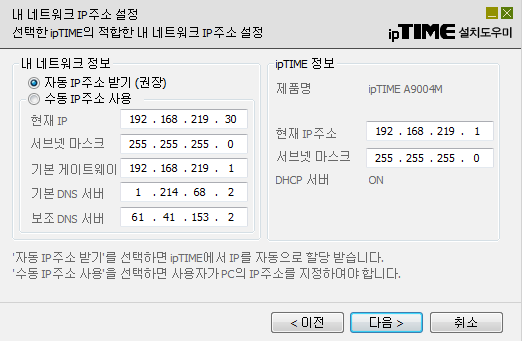
1. PC에서 IP 주소 자동 할당 설정 ([제어판] – [네트워크 및 인터넷] – [네트워크 및 공유센터] – [어댑터 설정 변경] – [이더넷 속성] – [인터넷 프로토콜 버전4(TCP/IP)] 속성에서 “자동으로 IP 주소 받기”, “자동으로 DNS 서버 주소 받기” 선택)
2. 공유기의 WAN 포트(노란색)에 인터넷 회선 연결
3. 공유기의 1번 포트와 유선 PC 연결
4. 공유기 설정 화면 접속 (//192.168.0.1)
5. 로그인 (기본 계정: admin, 비밀번호: admin)
6. [관리도구] – [기본설정] – [인터넷 설정 정보] 메뉴 클릭
7. 고정 IP 방식 선택 후, 제공받은 IP 주소, 서브넷 마스크, 게이트웨이, DNS 주소 입력
8. 적용 버튼 클릭
9. 인터넷 연결 확인 메시지에서 “정상적으로 연결됨” 확인
10. 우측 상단의 설정 저장 클릭
참고 사항
– 모뎀을 사용하는 환경에서 연결되지 않는다면 모뎀과 공유기의 전원을 끄고, 모뎀을 먼저 켠 후 5분 정도 기다렸다가 공유기를 켜서 인터넷 연결을 확인해 보시기 바랍니다.
– 9.98.4 이전 펌웨어를 사용하신다면 [설치도우미 실패 시 수동 연결 방법(펌웨어 9.98.4 이전)] 링크를 참조해 주시기 바랍니다.
![ef9b6f92 4b9a 4e1d ac3d 94d0e82fec22 [ipTIME EasyMesh] "매일 공유기 코드를 뽑으시나요?" Wi-Fi 재접속 먹통 & MAC 주소 오류 원인과 완벽 해결법](https://xn--ob0b05r5jh.com/wp-content/uploads/2026/07/ef9b6f92-4b9a-4e1d-ac3d-94d0e82fec22-1024x572.jpeg)
![사무실 인터넷 끊김 해결 가이드 [사무실 인터넷 끊김] 번갈아 끊기는 네트워크 먹통 현상 원인 3가지와 해결 방법 Guide](https://xn--ob0b05r5jh.com/wp-content/uploads/2026/07/사무실_인터넷_끊김_해결_가이드-1024x572.png)