![사무실 인터넷 끊김 해결 가이드 [사무실 인터넷 끊김] 번갈아 끊기는 네트워크 먹통 현상 원인 3가지와 해결 방법 Guide](https://xn--ob0b05r5jh.com/wp-content/uploads/2026/07/사무실_인터넷_끊김_해결_가이드-1024x572.png)
사무실 특정 자리나 사용자가 번갈아가며 인터넷이 끊기나요? IP 충돌, 네트워크 루핑, DHCP 장비 과부하 등 3가지 핵심 원인을 진단하고, 15년 경력 랜공사 전문가의 4단계 정밀 조치 가이드를 확인해보세요.
현장 개요 및 네트워크 환경: 번갈아 발생하는 인터넷 끊김의 진실
사무실 환경에서 “어제는 A 팀장님 자리가 끊기더니, 오늘은 B 대리님 자리가 먹통이 됩니다”라는 문의는 현장 출동 시 가장 자주 접하는 장애 케이스 중 하나입니다.
특정 랜선이나 PC 1대의 단순 단선 문제는 원인 파악이 쉽습니다. 하지만 여러 사용자가 번갈아가며 순차적으로 끊기거나, 특정 시점에 그룹 전체의 패킷 손실(Packet Loss)이 발생하는 현상은 개별 PC의 랜카드 문제가 아닙니다. 이는 내부 네트워크 인프라 전반의 IP 할당 체계(DHCP) 붕괴 또는 선로 패킷 순환(Looping)으로 인해 발생합니다.
LAN공사.com의 15년 현장 데이터에 따르면, 이 같은 불규칙적 장애의 90% 이상은 하드웨어 파손이 아닌 잘못된 장비 추가 연결 및 네트워크 설정 오작동에서 비롯됩니다.
문제 진단 및 원인 분석: 네트워크를 마비시키는 3가지 핵심 요인
[원인 1] 서브 공유기 DHCP 중복 (이중 DHCP / IP 충돌)
[원인 2] 랜선 잘못 연결로 인한 패킷 무한 순환 (네트워크 루핑)
[원인 3] 메인 공유기 IP Pool 고갈 및 스위칭 허브 처리 용량 초과
1. 이중 DHCP로 인한 IP 주소 충돌 (가장 빈번함)
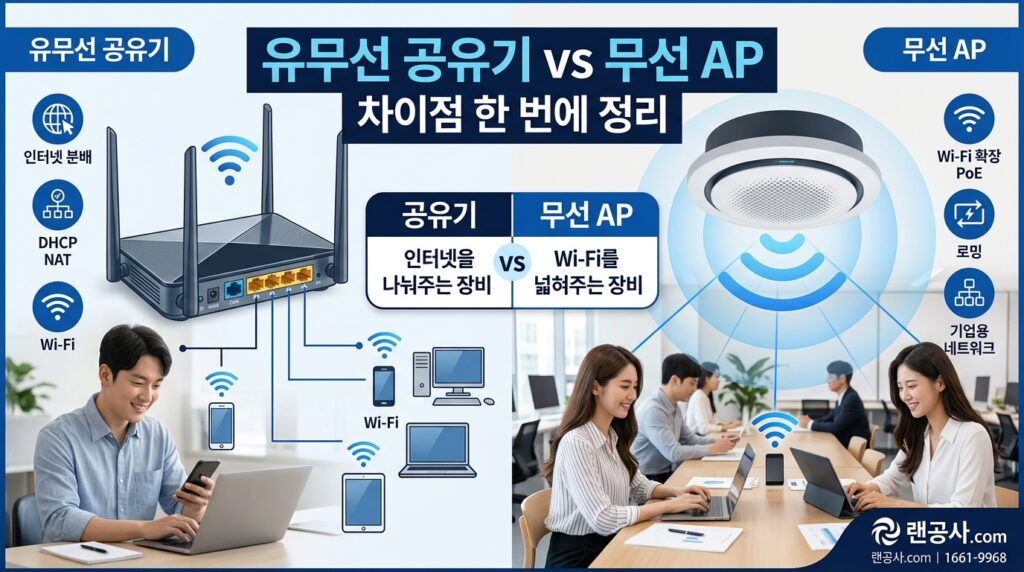
사무실 내 무선 Wi-Fi 음영 지역을 해소하고자 임직원이 개인 무선 공유기를 연결할 때 자주 발생합니다. 메인 공유기 외에 새로 연결한 사설 공유기의 DHCP(Dynamic Host Configuration Protocol) 서버 기능이 켜진 상태(ON)로 네트워크에 물리적 결합이 이루어지면, 내부 망에 2개 이상의 DHCP 서버가 존재하게 됩니다. 이 경우 PC가 어떤 DHCP 서버로부터 IP를 할당받느냐에 따라 게이트웨이(Gateway) 값이 꼬이면서 번갈아 인터넷이 끊기게 됩니다.
2. 네트워크 루핑 (Network Looping)
스위칭 허브(Switching Hub)나 벽면 랜포트 간에 UTP 케이블의 양 끝단이 동일한 스위치에 이중 연결될 때 일어납니다. Broadcast 패킷이 네트워크 내부를 무한히 회전하면서 브로드캐스트 스톰(Broadcast Storm) 현상을 일으키고, 결국 스위치 대역폭을 100% 점유하여 모든 연결을 마비시킵니다.
3. 메인 공유기 IP 할당 개수 부족 및 성능 과부하
최근 사무실 환경은 PC 외에도 노트북, 태블릿, 개인 스마트폰, IP 전화기 등 1인당 최소 3~4개의 IP를 소비합니다. 메인 공유기의 IP 할당 범위(예: 192.168.0.2 ~ 192.168.0.100, 총 99개)가 협소할 경우, IP Pool이 빠르게 고갈되어 나중에 접속한 기기는 정상적인 IP를 부여받지 못하고 끊김 현상을 겪게 됩니다.
맞춤형 솔루션 및 정밀 4단계 조치 가이드
사무실 인터넷 끊김 현상을 단계별로 점검하고 즉시 해결할 수 있는 15년 차 엔지니어의 정밀 가이드입니다.
STEP 1. 사설 공유기 AP 모드 전환 및 DHCP 기능 OFF
가장 먼저 현장에서 점검해야 할 핵심 단계입니다. 개인 자리에 임의로 추가한 무선 공유기나 허브의 설정을 조정합니다.
-
포트 연결 확인: 메인 라인에서 들어오는 UTP 케이블이 사설 공유기의 WAN 포트가 아닌 LAN 포트에 연결되어 있는지 확인합니다.
-
관리자 페이지 접속: 사설 공유기 설정 페이지(예:
192.168.0.1또는192.168.1.1)에 접속합니다. -
DHCP 서버 중지:
네트워크 설정메뉴에서 DHCP 서버 기능을 ‘끄기(Off/무효화)’ 처리하거나, 모드를 ‘AP/스위치(허브) 모드’로 전환합니다.
💡 참고 문서: DHCP의 작동 원리와 이중 DHCP 문제에 대한 이론적 배경은 위키백과: DHCP 규격 및 동작 방식을 통해 자세히 확인하실 수 있습니다.
STEP 2. 네트워크 루핑(Looping) 선로 정밀 포트 점검
스위칭 허브의 동작 상태를 통해 물리적 선로 오연결을 차단합니다.
-
LED 패턴 관찰: 메인 통신 랙(Rack) 및 각 구역 스위칭 허브의 전면 LED 라이트를 관찰합니다. 모든 포트의 LED가 주기적이지 않고 동시에 매우 빠른 속도로 맹렬하게 점멸(Blinking)하고 있다면 루핑 현상입니다.
-
오연결 케이블 제거: 스위치 허브 포트에서 나간 UTP 케이블이 다시 동일한 스위치나 벽면 타사 포트로 들어가고 있는 “자기 참조형” 케이블을 즉시 제거합니다. Loopback Detection 기능이 탑재된 L2 관리형 스위치를 적용하면 원천 차단이 가능합니다.
STEP 3. 메인 공유기 IP 할당 범위 확대 및 임대 시간 조정
메인 공유기 단에서 트래픽 및 IP 자원을 효율적으로 배분하도록 재설정합니다.
-
IP Pool 범위 최대화: 메인 공유기 관리자 페이지 접속 후 DHCP 서버 설정에서 IP 할당 범위를 전체 서브넷 대역(예:
192.168.0.2~192.168.0.254, C-Class 기준 최대 253개)으로 넓혀줍니다. -
IP 임대 시간(Lease Time) 축소: 기본 48시간~72시간으로 설정된 IP 임대 시간을 2시간~4시간 정도로 단축시킵니다. 회의 참석자, 방문객, 퇴근 후 유휴 기기의 IP 자원이 신속하게 회수되어 IP 부족으로 인한 튕김 현상을 예방합니다.
STEP 4. 장비 재부팅 및 IP 테이블(ARP Table) 초기화
설정 변경 후 메모리에 남아있는 이전 IP 바인딩 정보를 완전히 비워냅니다.
-
메인 공유기, L2/L3 스위치, 중간 스위칭 허브의 전원 아답터를 순차적으로 해제합니다.
-
약 1분간 방치하여 내장 콘덴서의 잔류 전류 및 DRAM 수신 버퍼를 초기화합니다.
-
메인 공유기 ➔ 메인 스위치 ➔ 서브 스위치 순서로 전원을 다시 투입하여 IP 테이블을 재구성합니다.
품질 검증(Ping/Loss 테스트) 및 최종 점검
모든 조치가 완료되었다면, 네트워크가 정상화되었는지 엔지니어링 기준에 따라 정밀 테스트를 진행해야 합니다.
1. ICMP Ping 지속성 검증
사무실 내 대표 PC 3~4대에서 명령 프롬프트(cmd)를 열고 아래 명령어를 입력합니다.
![화면 캡처 2026 07 28 192722 [사무실 인터넷 끊김] 번갈아 끊기는 네트워크 먹통 현상 원인 3가지와 해결 방법 Guide](https://xn--ob0b05r5jh.com/wp-content/uploads/2026/07/화면-캡처-2026-07-28-192722-1024x218.png)
-
양호 기준: RTT(Round Trip Time) 응답 속도가 1~5ms 이내로 일정하게 유지되고,
Request timed out(요청 시간이 만료되었습니다)패킷 손실 메시지가 0%에 수렴해야 합니다.
2. 게이트웨이 응답 속도 확인![화면 캡처 2026 07 28 192643 [사무실 인터넷 끊김] 번갈아 끊기는 네트워크 먹통 현상 원인 3가지와 해결 방법 Guide](https://xn--ob0b05r5jh.com/wp-content/uploads/2026/07/화면-캡처-2026-07-28-192643-1024x203.png)
내부망 연결 속도가 1ms 미만으로 지연 없이 유지되는지 확인하여 내부 스위칭 레이어의 트래픽 병목이 해결되었는지 검증합니다.
전문적인 LAN 공사 및 인프라 구축이 필요한 이유
![사무실 인터넷 장애 해결 가이드 [사무실 인터넷 끊김] 번갈아 끊기는 네트워크 먹통 현상 원인 3가지와 해결 방법 Guide](https://xn--ob0b05r5jh.com/wp-content/uploads/2026/07/사무실_인터넷_장애_해결_가이드-1024x572.png)
단순 소프트웨어 설정으로 해결되지 않거나, 내부 UTP 케이블 노후화, 라벨링 불량으로 인한 반복적인 루핑 장애는 네트워크 구조 재설계 및 통신선 포설 공사가 필수적입니다.
-
Cat.6 표준 배선 적용: 기가비트(1Gbps) 이상 환경을 완벽하게 지원하는 Cat.6 규격 케이블 시공
-
선로 라벨링 및 넘버링: 각 포트별 정확한 라벨링 처리로 향후 유지보수 편의성 증대
-
L2 Loopback 차단 스위치 도입: 루핑 발생 시 해당 포트만 자동 차단하는 지능형 장비 세팅
사무실 네트워크 장애로 업무 차질을 겪고 계시다면, 15년 기술력의 네트워크 전문가에게 진단받아보세요.
![ff3c720e 7472 4f82 9c9b 0e2e5bc79b34 [사무실 인터넷 끊김] 번갈아 끊기는 네트워크 먹통 현상 원인 3가지와 해결 방법 Guide](https://xn--ob0b05r5jh.com/wp-content/uploads/2026/07/ff3c720e-7472-4f82-9c9b-0e2e5bc79b34-1024x572.jpg)
📞 네트워크 장애 진단 및 랜공사 견적 문의
인프라 환경이 복잡하거나 전문 엔지니어의 현장 방문 진단이 필요하신가요?
사무실 규모, 사용자 수, 사용 장비 환경에 맞춘 최적의 무상 견적 및 현장 점검을 지원합니다.
웹사이트: 랜공사.net 바로가기
상담 문의: 사무실 네트워크 맞춤 상담 / 1661-9968
![ef9b6f92 4b9a 4e1d ac3d 94d0e82fec22 [ipTIME EasyMesh] "매일 공유기 코드를 뽑으시나요?" Wi-Fi 재접속 먹통 & MAC 주소 오류 원인과 완벽 해결법](https://xn--ob0b05r5jh.com/wp-content/uploads/2026/07/ef9b6f92-4b9a-4e1d-ac3d-94d0e82fec22-1024x572.jpeg)